


오토클릭으로 번역서비스 반복 입력 줄인 작업 정리
번역서비스에서 반복 입력이 가장 먼저 문제로 남는다
번역서비스 업무는 문장만 다루는 일로 보이지만, 실제 현장에서는 파일 정리와 화면 입력이 생각보다 많은 비중을 차지한다. 번역문을 검수한 뒤 납품 폴더로 옮기고, 내부 관리 화면에서 상태를 바꾸고, 같은 형식의 확인 버튼을 여러 번 눌러야 하는 일이 매일 반복된다. 번역 품질 자체보다 이런 주변 작업이 마감 직전에 시간을 더 많이 잡아먹는 날도 적지 않았다.
특히 여러 건을 한꺼번에 처리하는 날에는 실수가 늘었다. 같은 위치를 계속 눌러야 하다 보니 다른 항목을 잘못 열거나, 상태를 하나 빼먹고 다음 작업으로 넘어가는 경우가 생겼다. 한 건씩 보면 몇 초 차이지만, 하루에 80건에서 120건 정도를 다루는 날에는 누적 시간이 분명하게 벌어졌다. 파일을 올리고 확인 버튼을 누르고, 완료 상태를 바꾸고, 다시 목록으로 돌아오는 식의 단순 반복이 작업 흐름을 자꾸 끊었다.
문제는 속도보다 집중력 손실이었다. 사람이 직접 계속 같은 클릭을 반복하면 손이 먼저 움직이고, 눈은 다른 정보를 확인하느라 분산된다. 번역문에서 중요한 오탈자나 용어 통일을 봐야 하는데, 관리 화면을 넘기는 동작 때문에 주의가 잘게 끊기니 검수 품질에도 좋지 않았다. 그래서 처음부터 거창한 자동화가 아니라, 클릭 반복만 줄여도 체감이 클 것 같아 오토클릭을 쓰기 시작했다.
기존 방식이 왜 한계에 부딪혔는지
처음에는 별도 도구 없이 운영했다. 마우스로 직접 누르거나, 운영체제에 들어 있는 기본 기능으로 속도를 조금 높이는 정도였다. 하지만 이 방식은 같은 위치를 계속 눌러야 하는 상황에서는 도움이 거의 없었다. 손이 덜 피곤한 것과 반복 작업이 줄어드는 것은 전혀 다른 문제였다.
다른 선택지도 검토했다. 하나는 간단한 매크로 프로그램을 쓰는 방법이고, 다른 하나는 업무용 스크립트를 직접 만드는 방법이었다. 매크로 프로그램은 할 수 있는 일이 많지만 설정 항목이 많아 초반 진입이 어려웠고, 우리 팀처럼 번역가와 코디네이터가 같이 쓰는 환경에서는 설명 비용이 컸다. 반대로 스크립트는 세밀하게 맞출 수 있지만, 누가 수정하고 누가 책임질지 정해지지 않으면 오래 유지하기 어렵다.
오토클릭은 그 중간에 있었다. 기능이 아주 넓지는 않지만, 반복 클릭이라는 한 가지 문제에 바로 들어갈 수 있었다. 설치 없이 실행할 수 있고, 단축키 한 번으로 시작과 중지가 가능해 업무 중 잠깐씩 끼워 넣기 쉬웠다. 모든 상황을 해결하는 도구는 아니지만, 번역서비스에서 자주 나오는 "같은 버튼을 여러 번 눌러야 하는 화면"에는 오히려 단순한 쪽이 맞았다.
왜 오토클릭이 필요했는지와 선택 기준
필요했던 이유는 분명했다. 사람이 판단해야 하는 단계와 사람이 굳이 손으로 반복할 필요가 없는 단계를 나누고 싶었다. 번역문 확인, 납기 판단, 고객 요청 반영은 사람이 해야 한다. 반면 같은 위치를 일정 간격으로 누르거나, 미리 정한 순서대로 클릭하는 일은 기준만 정해두면 손으로 계속 할 이유가 없었다.
선택할 때 본 기준은 세 가지였다. 첫째, 실행이 빨라야 했다. 마감 직전에는 새 프로그램 설치나 복잡한 권한 설정을 할 여유가 없다. 둘째, 중간에 멈추기 쉬워야 했다. 자동으로 움직이더라도 사람이 화면을 보고 바로 끊을 수 있어야 사고를 줄인다. 셋째, 반복 위치를 저장할 수 있어야 했다. 번역 납품 화면처럼 늘 같은 순서로 누르는 곳에서는 기록해 둔 클릭 목록이 있어야 효과가 나온다.
오토클릭은 이 기준에 맞았다. 단축키를 정한 뒤 바로 시작하고 멈출 수 있었고, 좌클릭뿐 아니라 우클릭, 휠클릭, 더블클릭까지 지원해 예외 화면에도 대응이 가능했다. 간격을 하나의 값으로 고정할 수도 있고, 최소값과 최대값을 정해 그 사이에서 조금씩 다르게 움직이게 할 수도 있었다. 완전히 기계적인 반복이 부담스러운 상황에서는 이 차이가 의외로 컸다.
입력부터 결과까지, 실제로 어떤 순서로 움직이는지
업무에 적용할 때는 기능 이름보다 처리 순서를 먼저 이해하는 편이 안전했다. 오토클릭은 대략 다섯 단계로 보면 된다. 입력, 판단, 처리 방식 선택, 실행, 결과 확인 순서다. 이 흐름이 보이면 어디까지 맡기고 어디서 사람이 개입해야 할지 감이 잡힌다.
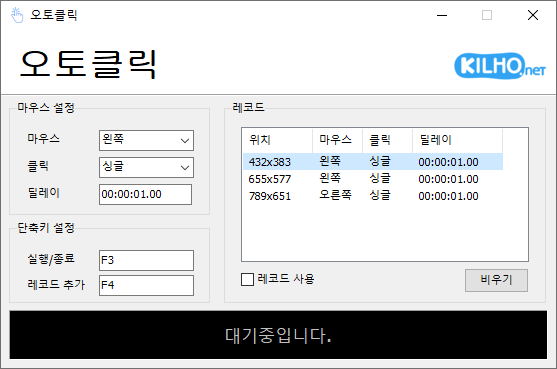
입력 단계에서는 클릭 위치, 어떤 방식으로 누를지, 그리고 누르는 간격을 정한다. 예를 들어 납품 확인 화면이라면 첫 번째 위치는 파일 업로드 확인, 두 번째 위치는 상태 변경, 세 번째 위치는 저장 버튼처럼 잡을 수 있다. 간격도 0.8초에서 1.2초 사이처럼 범위를 줄 수 있고, 1초로 고정할 수도 있다. 기록 모드를 켜면 이런 정보가 목록으로 쌓인다.
판단 단계에서는 어떤 방식으로 움직일지 갈린다. 기록된 목록이 있으면 저장된 위치를 순서대로 돈다. 기록이 없으면 현재 마우스가 놓인 자리나 고정한 좌표를 기준으로 같은 클릭을 반복한다. 여기서 차이가 분명하다. 같은 지점을 계속 눌러야 할 때는 일반 모드가 맞고, 여러 버튼을 정해진 순서로 눌러야 할 때는 기록 모드가 맞다.
처리 방식 선택 단계에서는 클릭 종류와 간격이 확정된다. 좌클릭인지, 더블클릭인지, 오른쪽 버튼인지에 따라 행동이 달라지고, 간격이 하나인지 범위인지에 따라 다음 실행 시점도 달라진다. 범위를 주면 최소값과 최대값 사이에서 시간을 정해 다음 클릭으로 넘어간다. 사용자는 단순히 숫자 두 개를 넣는 느낌이지만, 실제 작업에서는 클릭이 한 박자씩 완전히 같지 않게 보여 화면 반응을 확인하기 편했다.
실행 단계에서는 운영체제에 클릭 신호를 보내고, 필요하면 다음 위치로 넘어간다. 기록 모드라면 목록의 다음 항목을 읽고, 끝까지 갔으면 다시 처음으로 돌아오거나 지정한 횟수에서 멈춘다. 일반 모드라면 같은 자리를 계속 누른다. 중지 단축키를 누르면 그 자리에서 바로 끊을 수 있어, 화면 상태가 예상과 달라졌을 때 대응이 빠르다.
결과 확인 단계는 사람이 맡는다. 상태가 바뀌었는지, 파일이 제대로 올라갔는지, 다음 건으로 넘어가도 되는지만 보면 된다. 예전에는 클릭 자체와 결과 확인을 동시에 해야 했는데, 지금은 클릭은 맡기고 확인에 집중하는 식으로 역할이 나뉜다. 이 구분이 생각보다 크다.
번역서비스 업무에 맞게 쓴 방식과 수치 변화
우리 쪽에서 가장 자주 쓴 방식은 두 가지였다. 하나는 같은 버튼을 반복해서 눌러야 하는 단일 위치 반복이고, 다른 하나는 여러 위치를 순서대로 누르는 기록 목록 방식이었다. 전자는 짧은 확인 작업에, 후자는 납품 마감 직전 정리 작업에 맞았다.
예를 들어 외주 번역 건 60개를 관리 화면에서 완료 처리할 때를 기준으로 보면, 직접 처리할 때는 한 건당 9초에서 12초 정도 걸렸다. 목록에서 열기, 상태 변경, 저장, 다시 목록으로 돌아오는 과정을 손으로 모두 해야 했기 때문이다. 기록 목록으로 클릭 순서를 저장해 두고 결과만 확인하는 방식으로 바꾼 뒤에는 한 건당 5초에서 7초 수준으로 줄었다. 전체로 보면 약 10분 남짓 걸리던 작업이 6분 안팎으로 내려온 셈이다.
파일 기준으로 봐도 차이가 있었다. 월말에는 납품 폴더 안에서 200개 안팎의 파일 상태를 확인하면서 같은 화면 조작을 반복하는데, 직접 할 때는 중간 누락이 3건에서 5건 정도 나왔다. 자동 클릭을 넣은 뒤에는 누락이 완전히 사라진 것은 아니지만, 주로 사람 판단이 필요한 예외 건에서만 발생했다. 단순 반복 때문에 생기던 실수는 눈에 띄게 줄었다.
설정이 저장되는 점도 자주 도움이 됐다. 한번 맞춰 둔 단축키와 간격이 다음 실행 때 그대로 살아 있어서, 아침에 프로그램을 다시 켠 뒤 바로 이어서 쓸 수 있었다. 설치가 필요 없는 프로그램이라 공용 업무용 PC에서 잠깐 실행하는 데도 부담이 적었다. 다만 공용 환경에서는 화면 배율이나 창 위치가 조금만 바뀌어도 기록된 위치가 어긋날 수 있어, 시작 전 확인은 반드시 필요했다.
다른 선택지와 비교하면 어디까지 맞는지
간단한 반복 작업만 놓고 보면, 오토클릭은 진입이 가장 낮은 편이다. 실행 파일만 열고 단축키와 간격을 정하면 바로 쓸 수 있어, 팀 안에서 설명하기 쉽다. 반복 클릭이 주된 문제라면 이 정도 구성이 오히려 장점이다. 번역가나 코디네이터가 각자 잠깐 써야 하는 상황에서는 복잡한 설정 화면이 없는 편이 낫다.
반대로 조건이 많은 작업은 범용 매크로 프로그램이 더 맞을 수 있다. 예를 들어 특정 문구가 화면에 보일 때만 다음 클릭을 하거나, 폴더 이동과 키보드 입력을 한꺼번에 묶어야 한다면 오토클릭만으로는 부족하다. 이런 경우에는 기능이 많은 도구가 필요하다. 대신 설정 시간이 길고, 누가 잘못 건드렸을 때 원인을 찾기 어렵다는 부담이 따라온다.
직접 스크립트를 만드는 방식은 반복 구조가 아주 고정되어 있고, 팀 안에 관리할 사람이 있을 때 유리하다. 파일 이름 규칙, 폴더 이동, 로그 저장까지 한 번에 묶을 수 있기 때문이다. 하지만 번역서비스에서는 고객사별로 화면과 절차가 자주 달라진다. 이런 환경에서는 스크립트를 계속 고치는 비용이 생기는데, 그 비용이 클릭 절약분보다 커지면 오히려 손해다.
정리하면 기준은 단순하다. 화면에서 같은 위치를 여러 번 누르거나 정해진 순서의 클릭을 반복해야 할 때는 오토클릭이 맞다. 화면 조건을 읽어 판단까지 해야 하면 범용 매크로 쪽이 낫고, 파일 처리와 내부 규칙을 깊게 묶어야 하면 별도 스크립트를 고려하는 편이 맞다. 선택 기준이 이 정도로 나뉘면 도구를 과하게 키우지 않아도 된다.
아쉬운 점과 맞지 않는 상황도 분명하다
좋았던 점만 말하면 현장감이 없어진다. 가장 큰 한계는 화면 위치에 의존한다는 점이다. 창 크기가 바뀌거나 다른 모니터로 옮기면 기록된 좌표가 어긋날 수 있다. 번역서비스처럼 메신저, 브라우저, 관리 화면을 동시에 띄워 두는 환경에서는 이 문제가 꽤 자주 생긴다.
두 번째는 판단을 대신하지 못한다는 점이다. 예를 들어 파일이 이미 올라간 상태인지, 고객 메모가 추가됐는지, 저장이 정상 완료됐는지까지 알아서 구분하지는 못한다. 결국 사람은 결과를 봐야 한다. 클릭 횟수는 줄지만 검수 책임까지 넘길 수 있는 것은 아니다.
세 번째는 너무 짧은 간격을 잡으면 오히려 화면 반응을 놓칠 수 있다는 점이다. 처음에는 빠를수록 좋다고 생각했는데, 번역 납품 화면은 가끔 반응이 늦어 저장이 안 된 상태로 다음 단계로 넘어가기도 했다. 그래서 지금은 보통 0.8초에서 1.5초 사이로 두고, 서버가 느린 날은 더 넉넉하게 잡는다. 숫자를 보수적으로 두는 편이 실수 비용을 줄였다.
이런 사람과 이런 상황에는 맞고, 그렇지 않으면 다른 쪽이 낫다
번역서비스에서 반복 클릭 때문에 검수 집중이 자주 끊기는 사람에게는 맞다. 납품 상태 변경, 파일 업로드 확인, 동일한 내부 화면 이동처럼 순서가 거의 고정된 작업을 자주 한다면 체감이 크다. 특히 하루에 수십 건 이상 처리하고, 중간에 바로 멈춰야 하는 경우가 많다면 단축키 시작과 중지 방식이 잘 맞는다.
반대로 매번 화면 구조가 달라지거나, 클릭보다 판단이 더 많은 업무에는 맞지 않을 수 있다. 고객사마다 다른 웹 화면을 오가고, 항목별 예외가 자주 생긴다면 클릭 자동화보다 작업 절차 자체를 줄이는 쪽이 먼저다. 팀 전체가 함께 써야 하는데 화면 배율과 모니터 구성이 제각각인 환경도 좌표 기반 방식과는 잘 맞지 않는다.
내 기준에서는 번역문을 더 빨리 만드는 도구라기보다, 번역 외 주변 업무를 덜어 주는 도구에 가깝다. 파일 수가 많고, 같은 클릭을 반복하는 날에는 분명 도움이 된다. 반면 예외가 많고 상황 판단이 핵심인 날에는 억지로 쓰지 않는 편이 낫다. 그런 구분이 분명한 사람이라면 오토클릭은 과한 도구가 아니라, 반복 입력을 줄이기 위한 현실적인 선택지로 남는다.
공식 홈페이지로 가기