


오토클릭으로 ERP구축 반복 클릭 입력 작업 정리한 기록
반복 클릭 작업이 쌓일 때 먼저 막히는 지점
ERP구축 업무를 하다 보면 화면 설계나 데이터 이관만 힘든 게 아니다. 오히려 더 자주 시간을 잡아먹는 건 같은 위치를 계속 누르거나, 여러 창을 열어 같은 버튼을 순서대로 확인하는 일이다. 테스트 기간에는 고객사 기준에 맞춰 거래처 등록, 코드 확인, 승인 상태 점검을 반복해서 눌러야 하는 경우가 많았다.
문제는 이런 반복 클릭 작업이 눈에 잘 띄지 않는다는 데 있다. 한 번 누르는 데는 1초도 안 걸리지만, 하루에 200번 넘게 반복되면 사람이 지치는 속도가 먼저 온다. 특히 마감 직전에는 확인해야 할 화면이 30개를 넘고, 각 화면마다 저장 버튼과 조회 버튼 위치가 비슷해서 손은 움직이는데 집중력은 떨어진다. 그 상태에서 한 번 잘못 누르면 다시 앞단계로 돌아가야 해서 시간이 더 길어진다.
처음에는 사람 손으로 버티는 편이 낫다고 생각했다. 화면 구조가 자주 바뀌니 굳이 따로 손댈 필요가 없다고 봤기 때문이다. 그런데 실제로는 구조가 자주 바뀌는 화면보다, 끝까지 거의 바뀌지 않는 반복 클릭 구간이 더 많았다. 그 구간만 줄여도 하루 작업 리듬이 꽤 달라졌다.
기존 방식의 한계와 왜 오토클릭이 필요했는지
기존에는 세 가지 방식으로 버텼다. 첫 번째는 그냥 손으로 클릭하는 방식이었다. 준비 시간이 없다는 장점은 있지만, 50건을 넘기면 속도보다 실수가 먼저 늘어난다. 두 번째는 화면 녹화형 매크로를 쓰는 방법이었는데, 버튼 위치가 조금만 바뀌어도 처음부터 다시 잡아야 해서 유지가 번거로웠다. 세 번째는 단축키 중심 보조 프로그램을 쓰는 방식이었지만, 좌표를 순서대로 저장하고 바꾸는 기능이 약해 ERP 화면처럼 여러 단계가 이어지는 작업에는 맞지 않았다.
오토클릭을 따로 쓰게 된 이유는 거창하지 않았다. 필요한 건 딱 세 가지였다. 시작과 중지를 바로 끊을 수 있을 것, 같은 클릭을 반복하는 데 그치지 않고 여러 위치를 순서대로 누를 수 있을 것, 그리고 다음 날 다시 켰을 때 설정을 또 만들지 않아도 될 것. 이 조건이 맞아야 실무에서 쓸 수 있다.
설치 없이 바로 실행된다는 점도 컸다. ERP구축 현장에서는 고객사 PC나 테스트 장비에 프로그램을 마음대로 설치하기 어려운 경우가 적지 않다. 압축만 풀어서 실행하고, 설정이 남아 다음 실행 때 복원되면 준비 시간이 짧아진다. 반복 클릭 작업을 줄이려는 목적에는 오히려 이런 단순함이 잘 맞았다.
반복 클릭 작업에서 실제로 쓰인 순서
처음 쓸 때 복잡한 절차가 있는 건 아니었다. 다만 어떤 순서로 움직이는지 알아야 실수가 줄어든다. 이 부분이 분명해야 현업 담당자에게도 설명하기 수월했다.
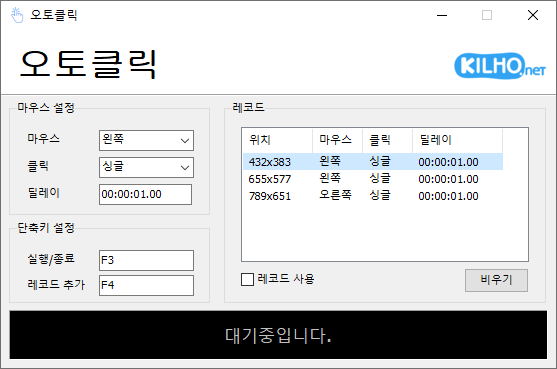
입력 단계에서는 먼저 클릭할 위치와 방식부터 정한다. 한 자리만 계속 누를 일이면 현재 마우스 위치를 기준으로 두고, 여러 화면을 오가야 하면 레코드 모드로 좌표를 저장한다. 여기서 좌클릭인지, 더블클릭인지, 오른쪽 클릭인지도 함께 정하고, 클릭 간격은 최소값과 최대값으로 넣는다. 예를 들어 0.8초~1.2초처럼 범위를 주면 누를 때마다 간격이 조금씩 달라진다.
판단 단계에서는 프로그램이 현재 설정을 보고 동작 방식을 고른다. 레코드가 있으면 저장된 목록을 앞에서부터 읽고, 레코드가 없으면 지금 마우스가 있는 자리나 고정한 좌표를 기준으로 삼는다. 반복 횟수를 20회처럼 숫자로 정했는지, 계속 반복으로 둘지도 여기서 갈린다.
처리 방식 선택 단계에서는 저장된 순서대로 진행할지, 한 자리만 반복할지를 나눈다. 같은 간격으로 눌러야 할 때는 최소값과 최대값을 동일하게 두고, 사람 손처럼 약간 간격이 흔들리게 하려면 범위를 다르게 둔다. 화면이 바뀌는 속도가 느린 고객사 환경에서는 1.5초~2초로 넉넉히 잡았고, 테스트 서버처럼 반응이 빠른 쪽은 0.5초~0.7초로 줄였다.
실행 단계는 단축키 한 번으로 끝난다. 시작 키를 누르면 등록된 순서에 따라 클릭이 진행되고, 중간에 화면이 예상과 다르면 중지 키로 바로 끊는다. 끝나면 결과는 단순하다. 저장 버튼 10회, 조회 버튼 10회, 다음 탭 이동 10회처럼 사람이 하던 순서가 그대로 반복된다. 사용자가 이해해야 할 건 내부 기술이 아니라, 어떤 입력값을 넣으면 어떤 순서로 움직이는지다.
레코드 저장 기능이 ERP구축 업무에서 유용했던 이유
반복 클릭 작업이 단순 클릭으로 끝나지 않는 경우가 많아서 레코드 저장 기능이 생각보다 자주 쓰였다. 예를 들어 기준정보 화면에서 거래처 탭을 열고, 조회를 누르고, 상세 탭으로 이동한 뒤 저장 전 상태를 확인하는 식의 순서가 있다. 한 번만 보면 쉬워 보이지만 이걸 35개 화면에서 반복하면 사람이 중간 순서를 자꾸 건너뛴다.
여기서는 클릭 위치와 클릭 종류, 그리고 각 단계 사이 간격을 한 건씩 저장해 두는 방식이 도움이 됐다. 저장된 목록을 순서대로 반복하면 같은 화면 점검을 다시 만들 필요가 없다. 순서가 바뀌면 목록에서 위치만 바꾸면 되고, 빠진 단계가 있으면 해당 항목만 추가하면 된다. 파일로 저장해 두었다가 다른 PC에서 불러올 수 있다는 점도 현장 대응에 맞았다.
실무에서 쓴 예를 들면, 테스트 완료 전날에 점검 화면 18개를 다시 열어 저장 여부를 확인해야 했던 적이 있다. 손으로 하면 한 바퀴 도는 데 평균 14분 정도 걸렸고, 중간에 전화라도 오면 처음 상태를 다시 확인해야 했다. 레코드로 묶은 뒤에는 같은 순서를 4분 안쪽으로 줄였다. 시간만 줄어든 게 아니라, 어디까지 봤는지 놓치는 일이 줄어든 쪽이 더 컸다.
아쉬운 점도 있다. 좌표를 기준으로 누르는 방식이라 화면 배율이나 창 위치가 달라지면 저장한 위치가 어긋날 수 있다. 그래서 해상도가 자주 바뀌는 노트북 환경보다는, 같은 자리에서 같은 창 크기로 테스트하는 환경에서 훨씬 안정적이었다. 모든 상황에 맞는 건 아니라는 뜻이다.
다른 접근과 비교해 보면 어디에 맞는지 보인다
반복 클릭 작업을 줄이는 방법이 꼭 하나뿐인 건 아니다. 엑셀로 대상 목록을 먼저 정리해 작업 건수를 줄이는 방법도 있고, ERP 자체 단축키를 익혀 마우스 사용을 줄이는 방법도 있다. 작업 성격에 따라 이쪽이 더 낫기도 하다.
엑셀 정리는 입력할 대상을 미리 추려서 불필요한 화면 이동을 줄이는 데 강하다. 데이터 정리 단계가 길고, 클릭보다 확인 항목이 많은 경우라면 먼저 이쪽을 손보는 편이 낫다. 반대로 이미 해야 할 화면 이동이 정해져 있고, 같은 버튼을 여러 차례 눌러야 하는 상황이라면 클릭 보조 방식이 더 직접적이다.
화면 녹화형 매크로와 비교하면 차이도 분명하다. 녹화형은 한 번에 긴 동작을 재현할 때는 편하지만, 중간 단계 하나만 바꾸려면 다시 녹화하는 일이 생긴다. 오토클릭처럼 목록을 건별로 저장하는 방식은 8단계 중 2단계만 바꿔도 수정이 가능하다. 대신 창 구조가 크게 바뀌는 업무에는 녹화형이 더 자연스러운 경우도 있다.
선택 기준을 업무 기준으로 정리하면 간단하다. 화면 위치가 거의 고정돼 있고, 누르는 순서가 반복되면 오토클릭 계열이 맞다. 반면 조건 판단이 많고, 화면마다 읽어야 할 내용이 달라 사람이 직접 확인해야 한다면 수동 작업이 남는 편이 안전하다. ERP구축에서는 두 방식이 섞여야 현실적이었다.
숫자로 봤을 때 바뀐 부분과 남은 한계
체감만으로 판단하지 않으려고 간단히 시간을 적어 봤다. 거래처 코드 확인, 저장 상태 점검, 탭 이동 같은 반복 클릭 작업 120건 기준으로 손작업은 평균 26분 정도 걸렸다. 같은 순서를 레코드로 저장한 뒤에는 준비 3분, 실행과 확인 9분 정도였다. 총 소요 시간이 14분 가까이 줄었고, 중간 실수로 되돌아가는 횟수도 5회에서 1회 수준으로 내려갔다.
작업 단계 수로 보면 차이가 더 분명했다. 손으로 할 때는 화면 선택, 버튼 클릭, 탭 이동, 재확인까지 사람이 4단계를 계속 의식해야 했다. 기록해 둔 뒤에는 시작 전 점검과 실행 후 결과 확인 중심으로 바뀌어서 사람이 붙잡고 있어야 하는 단계가 2단계로 줄었다. 계속 화면을 바라봐야 하는 긴장도가 떨어진 셈이다.
다만 모든 클릭을 맡기기는 어렵다. 팝업이 예기치 않게 뜨거나, 특정 화면에서 응답이 늦어지면 다음 순서가 밀릴 수 있다. 그래서 중요한 마감 데이터 반영이나 금액 승인처럼 실수 비용이 큰 구간은 아직 손으로 처리한다. 반복 클릭 작업을 줄이는 용도와, 판단이 필요한 업무를 대신하는 용도는 구분해서 봐야 한다.
어떤 사람에게 맞고, 어떤 상황에서는 맞지 않는지
ERP구축에서 화면 테스트, 반복 저장, 상태 점검처럼 같은 위치를 여러 번 눌러야 하는 사람에게는 맞는 편이다. 특히 고객사와 회의 전에 점검 화면을 빠르게 한 바퀴 돌아야 하거나, 짧은 시간 안에 여러 건을 동일한 순서로 확인해야 할 때 쓸모가 있다. 설치 없이 실행되고 설정이 남는 점도 현장 장비를 자주 바꾸는 사람에게는 장점으로 남는다.
반대로 화면 배율이 자주 바뀌고, 창 위치가 들쭉날쭉한 환경이라면 기대만큼 안정적이지 않을 수 있다. 클릭 전에 내용을 읽고 판단해야 하는 업무가 많다면 손으로 하는 편이 낫다. 오토클릭은 판단을 대신하는 프로그램이 아니라, 이미 정해진 순서를 덜 반복하게 해 주는 쪽에 가깝다.
같은 문제를 겪는 사람이라도 선택은 나뉜다. 반복 클릭 작업 자체가 적으면 굳이 따로 만들거나 쓸 필요가 없다. 반면 테스트 화면이 20개를 넘고, 같은 버튼을 매일 수십 번 눌러야 한다면 이런 방식이 시간을 아끼는 것보다 실수를 줄이는 데 먼저 도움이 된다. ERP구축 실무에서는 그 차이가 생각보다 크게 남았다.
메타 설명: ERP구축에서 반복 클릭 작업이 쌓일 때 오토클릭을 어떻게 적용했는지, 기존 방식의 한계와 사용 순서, 맞는 상황과 아닌 상황까지 정리한 글
공식 홈페이지로 가기